

מדריך קניית שרת אחסון כולל קבלת דומיין בינלאומי חינם במחיר זול. זה אפשרי וזה קיים. שרת אחסון בזול עם דומיין בינלאומי חינם לשנה ! חברת אחסון אתרים בשם סירטקס היא חברה מעל 7 שנות מוניטין המאחסנת בשרתיה מאות אלפי אתרים מסביב העולם. אני אישית משתמש בשירותי אחסון שלהם כבר במשך 3 שנים. חבילות אחסון אתרים המשתלמות וזולות. מה שחשוב לשים לב בשרתי אחסון זה לא רק מחיר, אלה גם את המהירות השרתים. אני נתקלתי בהרבה שרתים שלא פעלו בצורה מהירה, ואתרים עבדו מאוד איטי, הדפים נטענו מאוד לאט וזה די משפיע על כמות הגולשים וכמובן על קידום אתרים. בסירטק זמן התגובה עומדת על 741ms שזה פחות משניה לפי בדיקת Pingdom. שרת אחסון של סירטקס תומך בכל המערכות קוד פתוח ותומכת בשפות רבות כמו PHP PERL JAVASCRIPT CGI וכו…
CirtexHosting – החברה הבינלאומית של סירטקס שמציע מגוון רחב של חבילות אחסון. החבילה הזולה ביותר שלה עולה 2.99 דולר, הנותנת אפשרות אחסון אתרים ללא הגבלה.
מדריך קניית שרת אחסון אתרים
1) כניסה לאתר של חברת סירטקס – קישור: CirtexHosting
2) לוחצים על more info כדי לקבל יותר מידע על החבילות. בעמוד זה אנחנו רואים מספר חבילות אחסון. חבילה הכי בסיסית בשם "Basic" הוא החבילה הכי זולה שעולה 2.99$ לחודש בממוצע. שטח אחסון שלנו בחבילה בסיסית הוא 5 ג'יגה בייט, ונפח תעבור 100 ג'יגה בייט בחודש. שזה מעל ומעבר לאתרי מידע. בחבילה זו אנחנו רשאים לאחסן אתרים ללא הגבלה.
הגבלה יחידה בחבילה הבסיסית הוא אפשרות של פתיחת 25 בסיסי נתונים ב-MySQL. בחבילות מתקדמות יותר אין כל הגבלה.
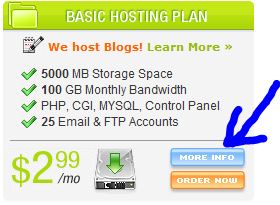
3) לאחר בחירה של החבילה לוחצים על כפתורOrder Now
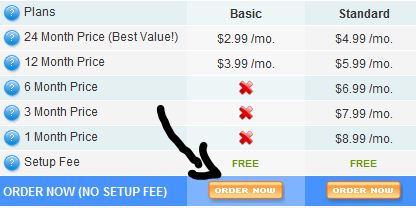
4) בוחרים שוב את החבילה הרצויה שלנו. (נא לזכור שרק חבילות של 24 חודשים מעניקים את שם מתחם (דומיין) מתנה) לאחר בחירת החבילה לוחצים על כפתור Click To Order Now

5) עליך לבחור אפשרות של I want to register a new domain name ולרשום בתיבה של הכתובת את שם הדומיין הרצוי לך. לחיצה על כפתור של – Click To Continue יציג לך הודעה אם דומיין שבחרת פנוי או לא. במידה והוא פנוי, יוצג הודעה "Available! Order Now" ואם לא אז "Unavailable".
לאחר בחירת שם לאתר שלנו, מסמנים V ליד משפט Available! Order Now ולוחצים על כפתור – " Click To Continue"
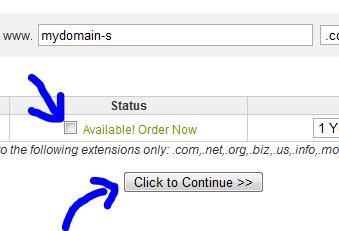
6) כאן עלינו לבחור שוב את חבילת אחסון שבחרנו. לאחר בחירה אנחנו לוחצים על Update Cart
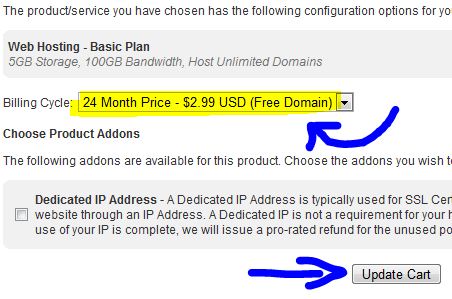
7) מסמנים את כל מה ש- Free ולוחצים על Update Cart
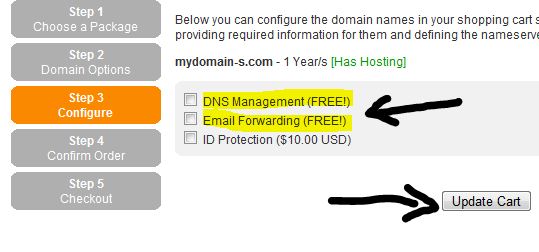
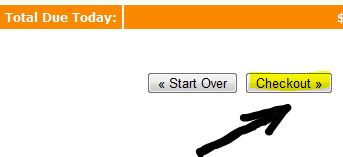
8) בשלב זה יוצג לכם את סכום הכולל של דומיין ושרת. במידה ובחרתם בחבילת אחסון של 24 חודשים, אתם תיראו שמחיר הדומיין מופיע 0$. לוחצים על Checkout
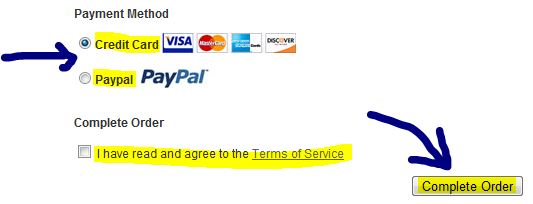
9) שלב אחרון: ממלאים את הפרטים אישיים. בוחרים את אופן התשלום. באפשרותכם 2 אפשרויות: דרך וויזה או פייפאל. אין לכם מה לדאוג השרתים אלו מאובטחים לקניה.
לאחר בחירת אופן התשלום, לוחצים על Compltere Order
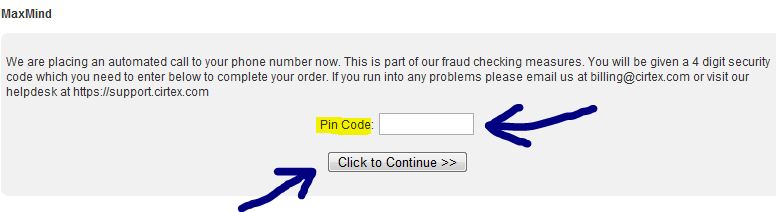
10) לאחר לחיצה על Complete Order תקבלו שיחת טלפון אוטומטית למספר שציינתם בפרטים. אוטומט הולך לומר לכם מספר סודי שעליכם להזין במסך. זו היא בדיקת אבטחה מוגברת של החברה. לאחר הזנת קוד, אתם לוחצים על Click To Continue ותחוייבו בוויזה או תעברו למסך ביצועה אישור מתוך Paypal על העסקה.
מזל טוב! לאחר אישור העסקה תקבלו אימייל לכתובת מייל שלכם, חשבונית + פרטי חשבון, שם משתמש וסיסמה ופרטים נוספים על השרת.
לאחר קבלת אימייל זה תוכלו להיכנס לשרת שלכם על ידי כניסה ל- www.Website.com/Cpanel
כמובן במקום Website אתם תרשמו את השם האתר שלכם.
רושמים שם משתמש וסיסמה וכנסים לפנל ניהול של השרת.
חברת אחסון אתרים סירטקס מספקת תמיכה ושירות לקוחות 24 שעות 7 ימים בשבוע.
שלום יוסי,
אני עוקב אחרייך כבר הרבה זמן, וזה בדיוק מה שחיפשתי…
קניתי בדיוק את החבילה המתוארת כאן, והאתר הראשון שלי כבר באוויר.
בנוסף קניתי דומיין ואני רוצה להוסיף אותו (קניתי מגודדי , היה לי פשוט קופון).
בכל מקרה אני רוצה להוסיף את הדומיין… האם אתה יודע איך אני מוסיף דומיין נוסף לאחסון שלי?
אבי
אבי שמח לשמוע שקניתה את חבילת אחסון שאני המלצתי
בקשר להוספת דומיין עליך לשנות כתובות DNS בתוך Godaddy לשל השרת. הכתובות Dns-ים של השרת נשלחו אליך למייל עם הסיסמה שרכשתה את חבילת אחסון. לאחר שעדכנתה את הכתובות בגודדי עליך להכנס לשרת אחסון שלך ולחפש בתוך Cpanel את Addon Domains.
כאן אתה מוסיף את הכתובת האתר שלך וגם את תיקיה שבו מותקן האתר החדש שלך שברצונך להקים תחת אותו דומיין. זהו 🙂
מקווה שעזרתי
היי יוסי האם ניתן להוסיף דומיינים ישראלים גם כן ללא הגבלה לשירות האחסון הנ"ל?..
תודה
היו לי בעיות איתם בהוספת דומיין ישראלי במקרה – שגיאות בלי סוף ותירוצים מגוחכים של התמיכה וסחיבות במשך שבוע
בסוף עזבתי אותם – בחיאת מה יכולתי לעשות כבר
יאיר,
איזה שגיאות אתה יכול לומר לי?
כי בסה"כ אתה מוסיף דומיין ב Cpanel. ברצוני לדעת מה היו השגיאות עליהם אתה מדבר.
כי הוספה היא כזאת פשוטה שזה בכלל לא קשור בשרת עצמו זה נעשה מתוך הממשק הניהול שלך.
כנ"ל אפשר להוסיף דומיינים מכל סוג כולל את דומיינים בשפות זרות IDN. ממליץ על שרת אחסון אתרים הזו.
שלום יוסי,
גם אני רכשתי שרת איחסון מהאתר שעליו המלצת…עשיתי צעד אחר צעד..
האם בעתיד אוכל לשנות שם דומיין?
דבר נוסף,איך אני מעלה קבצים? זתומרת האתר כבר מוכן והוא נמצא אצלי בשולחן העבודה איך אני מעלה אותו לאוויר..?. ניסיתי להיכנס דרך הפאנל שליטה שלהם אבל משום מה הוא אומר שהקוד שגוי או שם המשתמש שגוי (העתקתי בדיוק מה שרשום במייל)…מה אני צריך לעשות?
ועוד שאלה,יצא לנו לדבר.אני משתמש בתוכנה לבניית אתרים בשם Adobe Dreamweaver CS3…האם גם דרכה אני יוכל לעלות את הקבצים לשרת?.. האם זה אפשרי?…זה פעול על אותו עיקרון כמו בקרת שליטה של החברה שמספקת את השרת?
בתודה
שלום לך אבישי: כמה שאלות במכה אחת 🙂
אז ככה
1) בכל זמן נתון באפשרותך להוסיף אין ספור דומיינים לשרת שלך באמצעות כפתור ADDON DOMAIN 2) דבר ראשון יש לך תמיכה טכנית אונליין שב90- אחוז מהזמן הם פעילים ויש לך אם מי לדבר. שנית, אחרי רכישה מגיע אליך 2 מיילים. ראשונה הוא כניסה למערכת התשלומים BILLING ושניה הוא ארוך יותר עם פרטי שרת, סיסמאות וכו… כמובן קיבלתה גם כתובת זמנית באותו מייל שהוא כתובת IP.
לדוגמה משהו דומה לזה: 62.130.233.345 שאת זה עליך לרשום בשורת כתובת בדפדפן. שתיראה את זה במייל תבין על מה אני מדבר.
ואז תתבקש להקיש שם מתשמש וסיסמה שלך לפנל ניהול.
במידה והצלחתה להיכנס לפנל ניהול יש לך כפתור הנקרא: FILE MANAGER
אתה לוחץ עליה ונכנס לעמוד ניהול הקצבים שלך בשרת. עליך לעלות את קבצים של האתר שלך בתיקיית PUBLIC HTML.
מקווה שההסבר עזר לך.
3) בקשר לתוכנת דריםוויבר תוכנה מצויינת והיא משמשת את עצמה כתוכנת FTP ואפשרי לנהל קבצים בשרת באמצעותו אבל, לא הייתי ממליץ לך להתעסק עם זה עם עדיין אינך יודע מה אתה עושה. אני מציע לך להשאיר את זה לשלבים מתקדמים יותר. אני לדוגמה לא עושה שימוש בהתחברות לשרת דרך התונה הזו בגלל אי נוחות.
4) אתה יכול להשתמש בתוכנות FTP שונות לעלאת קבצים לשרת או פשוט לעלות אותם דרך דפדפן כפי שהסברתי לך מקודם.
אם יש לך עוד שאלות על תתבייש לשאול
מזל טוב על רכישה של שרת אחסון הזה. הוא די טוב.
אוקיי,תודה.זה עלה לי.
עכשיו הקבצים נמצאים בתוך תייקה בשולחן העבודה.
נכנסתי FILE MANAGER ואז לpublic.אבל אז הוא פותח לי חלון נוסף…איך אני מגיע לאותם קבצים שאותם אני רוצה לעלות?..הם הרי נמצאים בשולחן עבודה.
תודה
יש לך למעלה תפריט ויש לך כפתור בשם UPLOAD. לחיצה עליו יפתח לך חלון נוסף. שם יש לך כפתור BROWSE ואז אתה מעלה את הקבצים.
כדי לעשות את זה באופן פשוט וקל, תקבץ את כל הקבצי האתר שלך לתוך קובץ ZIP ותעלה את הקובץ המקובץ בלבד ל שרת אחסון שלך. לאחר העלה חזור לתיקיית פאבליק, אתה תיראה את הקובץ שלך שם. לחיצה ימנית עליו יפתח לך תפריט נוסף שעליך ללחוץ EXTRACT. לאחר לחיצה הוא יפרוס את כל הקבצים הנמצאים הקובץ זיפ לתוך השרת.
אתה אחד התותחים..תודה רבה..
זה האתר שבניתי אשמח אם תצפה בו,אתה וכל מי שנוכח כאן על מנת להגיב עליו.זה האתר הראשון שבניתי.בניתי אותו דרך Adobe Dreamweaver CS3.
יוסי,הלוגו שעמלתי עליו רבות בפאוור פויינט עם המספר טלפון של העסק עבד לי בתוכנה עצמה וגם בתצוגה המקדימה הלוגו הופיע לי.לאחר שהעלתי את האתר לשרת משום מה הלוגו לא מופיע לי..מדוע ?
הוא מראה לי כאילו יש תמונה אבל בעצם אין.
ניסיתי להטמיע תמונה אחרת במקום הלוגו וכן ראיתי את התמונה האחרת…מה הבעיה יכולה להיות?
זה האתר http://www.24sevenlocksmith.biz/index.html
מזל טוב אבישי. שלב הבא הוא קידום … למרות שיש לך עוד על מה לעבוד באתר, נכנסתה לשוק תחרותי מאוד. לוקסמיט זה אחד הנישות התחרותיות ביותר בארצות הברית.
גם הנישה שבה אתה מתעסק מאוד תחרותית ואתה בין הראשונים שעולים כמעט בכל תחום שקשור לבניית אתרים.בגלל זה אני מעדיף ללמוד מהטובים ביותר.אגב,זה לא רק בארה"ב,גם בקנדה.עיינת באתר? אפשר לקבל תגובה עליו?
איפה הכי משתלם לעשות קניית דומיין ?
תודה רבה 🙂
ג'ניה, תלוי איזה דומיין. ישראלי, אני ממליץ על דומיין דה נט, אם זה קום, אני ממליץ על DYNADOT או GODADDY … תלוי, כל חברה מציע מחירים שונים בהתאם לסיומות…
הי יוסי,
קניתי חבילת אחסון מ-cirtex לפי המלצתך והתקנתי wordpress בעברית (גרסה אחרונה)
האתר איטי בטירוף וכך גם העבודה על מערכת הניהול
פניתי אליהם ועל אף בדיקותיהם זה עדיין איטי
האם יש לך מושג למה?
קראתי באינטרנט שזה אולי הגרסה של הוורדפרס? או שבאמת יש בעיה עם חבילות האחסון המשותף?
תודה,
שרון
אממ, תיראה אתר הזה מאוחסן באותו שרת כמו שלך ברגע זה.
האם מדובר באתר שלך שצירפת תחת השם שלך בתגובה ?
דווקא ניראה לי עובד תקין מאוד. בכל מקרה ממליץ לך להשתמש בכלי הזה לבדיקת מהירות הטעינה של האתר שלך…
http://webist.co.il/בדיקת-מהירות-האתר/
אהלן יוסי…
ישלי שאלה שאמח עם תוכל לענות לי עלייה…
אני צריך לאחסן אתר עם 150 תמונות…
אתה מכיר חבילה המתאימה לצורך הזה? תודה על העזרה…
חבילה הכי פשוטה יכולה להתאים לך. 150 תמונות לא מהווה חריגה, עפילו לא קרוב, ולכן אתה יכול לרכוש חבילת אחסון בסיסית לצורך הקמת אתרי אינטרנט והעלאת 150 תמונות או יותר
אה אוקיי תודה..
זאת אומרת שהחבילה שפירסמתה כאן מתאימה לי?
בהחלט
קניתי את האחסון והדומיין שעליהם המלצת אבל נתקלתי בבעיה אני לא מצליח עם ה ADDON DOMAIN אני מכניס לו את הפרטים והוא מראה לי וי כזה ליד כל הפרטים שאני משער שזה אומר שכל השדות מילוי בסדר ואז הוא כותב לי שהדומיין לא ואליד מה לעשות?
את הדומיין קניתי רק אתמול (לא יודע אולי זה קשור?) י
ועוד בעיה
נכנסתי לFANTASTICO בשביל להתקין וורדפרס אבל כשאני לוחץ שיתקין אחרי שהכנסתי את כל הפרטים הוא כותב לי שגיאה כזאת:
http://www.siz.co.il/my/tnk1gqdzmflf.jpg
אני מובטל המנסה להכנס לתחום בניית אתרים
בניתי טופס בתוכנת פבלישר שיש לי אותה במחשב בחינם
בקיצור איך מתחילם לבנות אתר ולפרסם אותו . התוכנה הזאת שווה משהו?
ראיתי שאתה אדם שאוהב לעזור אני בעל משפחה + 4
ובן 52 כרגע לאחר ניתוח מעקפים בבית ומובטל
יש לי סיכוי להכנס לתחום זה בלי כסף?
תודה לך ושתצליח בכל אשר תפנה
שמואל, אתה חדש כאן באתר ולכן קבל ברכות.
בקשר לכסף, אין שום דבר בלי כסף היום. ז"א גם אם אתה בונה אתר לבד, אתה עדיין צריך שרת אחסון דומיין, זמן והשקעה שצורכים ממך הוצאה כספית.
להקים אתר אתה יכול במינימום השקעה אם תעשה את זה בעצמך. אני ממליץ לך להשתמש בוורדפרס. סיכוי להכנס לתחום של בניית אתרים יש, השאלה באיזה רמה.
מה אתה רוצה להשיג ממנה.. אתה רוצה שאתר שלך יכניס לך כסף ? מה יהיה בו ? האם זה אתר מסחרי או אתר תוכן ? יש שם מוצרים למכירה ? יש שם סליקה של כרטיסי אשראי ? כמה תוכן אתה הולך להכניס ומי הולך לנהל לך את האתר…
חוץ מזה, לבנות אתר זה רק שלב אחד מהתהליך. לאחר מכן עליך לקדם אותו במנועי החיפוש שזה סיפור אחר לגמרי. איך ידעו על האתר שלך, איך ימצאו אותך במנועי חיפוש ובראשה גוגל, כמה מתחרים יש לך באותו תחום שאתה רוצה לעסוק בו, מי הם השחקנים…
אולי כל מה שרשמתי לך זה קצת מפחיד אבל אם יש לך רצון אני לא רואה שום בעיה להכנס לתחום הזה. רק צריך לקחת בחשבון שיש כרישים בתחום ואתה כרגע דג שעוד לא נולד 🙂 למרות שאתה בן 52. אבל הכל תלוי בך. זה לא כזה קשה אבל גם לא כזה קל כמו שאולי הרבה חושבים…
אחלה פוסט,
אבל , איזה חפירות בתגובות.
אולי הגיע הזמן לבנות לאתר הזה מערכת פורום. נשמע לי מאוד הגיוני עם כל התגובות האלה…
קניתי את השרת בהמלצתך.
האם יש פלאגין שמתקין ישירות את הוורדפרס?
תודה
יש לך ב-Cpanel אופציה בשם – Fantastico
הדבר יאפשר לך להתקין וורדפרס ללא העלאת קבצים אלא אוטומטית.
תודה. סחתיין על הזריזות
עוד שאלה אם אפשר.
הוספתי ב addondomain
הוא מופיע לי במנהל הקבצים.
אך כשאני רושמת דומיין ב url הוא מפנה אותי לדף רשום רק index of/
עדכנתי בגודדי את הns
איך אני בודקת בשרת שבאמת הדומיין מפנה לתיקיה
public_html/domainname
???
תודה
בהמשך לשאלתי, הדומיין שקניתי הוא בעברית
יתכן שצורת הוספת הדומיין היא שונה?!
לא. רק שאתה לא יכול להוסיף דומיין באותיות בעברית.
דומיין בעברית מורכב מאותיות וסימנים באנגלית.
עליך להכניס את הדומיין בצורה המקודדת ולא בשפה העברית עצמה.
התקנתי את וורדפרס דרך פנטסטיקו. הורדתי את wp-hebrew.zip
ושיניתי לhe_il בקוד
האתר באמת עולה בעברית. אבל כל כיתוב בעברית נהפך לסימן שאלה.
אודה לעזרתך
אני חושב שנגעת בקבצי התבנית. ניסיתה להתקין את אותה התבנית מחדש?
תנסה למחוק את התבנית / להסיר אותה מוורדפרס ולהתקין אותה מחדש. אם זה לא עוזר, תודיע לי.
היי, יוסי תודה
הסתדרתי כבר, בעיה מצחיקה.
לא יודעת איך עליתי עליה
אבל בקוד שהיה כבר מוגדר היה
utf8
פשוט שמתי קו קטן
והפכתי ל utf-8 והכל בא על מקומו בשלום.
שאלה נוספת-
איזה פלאגינים שתומכים בעברית אני יכולה להשתמש כדי שיהיה לי קצת שליטה על תיבות נוספות או כתבות אני לא רוצה להשתמש בפוסטים כיון שהם מובילים לאותו עמוד אלא כמו פורטל שבעמ' הראשי יהיו התחלות של כתבות שכל כתבה מובילה לדף שלה.
כרגע סליידרים עובדים לי רק על פוסטים
בנוסף אני לא רואה איך אני מוסיפה תבניות בצדדים לפרסומות או כאלה.
ושכל עמוד יהיה משו שונה.
תודה
הי יוסי, ברצוני להקים אתר קטן עם פרטים עלי וכמה מאמרים, פורום או שאלות תשובות. האם לקנות שטח אחסון ודומיין חינם ע"פ המלצתך זה מספיק? אגב עוקבת כמה ימים אחרי המאמרים שלך מתרשמת מאוד…
אם רוצים להקים אתר רציני, לא ניתן להסתפק באחסון חינמי. אין חינם בעולם הזה, ויש אינטרס כזה או אחר גם לדברים חינמיים. שטח אחסון חינם לאתר שאמור להציג את העסק שלך או ברצונך להרוויח ממנו כסף בדרך כזו או אחרת, חייבים משהו רציני יותר.
שרת אחסון בעלות נמוכה שמסתכם בכמה דולמרים בודדים לחודש עדיף לאומת שרת אחסון חינמי.
יש באתר מדריך לקניית שרת אחסון, אני ממליץ לך לעיין בו.
שמח לשמוע שגולשים נהנים מהמאמרים ומדריכים 🙂
בהצלחה!
שלום יוסי
אני ממש מתפאלת מהידע שלך והנכונות לתת בנדיבות
כרגע אני מנסה ללמוד איך מקימים אתר בוורדפרס
ומתרשמת מכל האינפורמציה שאתה מספק . עדיןמנסה להתמודד עם שפת המחשבים . אבל נראה לי שאמשיך ללמודדרכך . מה גם שיש בך משהו מאוד נוגע לליבי
ישר כוח . כן ירבו כמוך . שרה צימרינג
תודה תודה. אני שמח לשמוע מילים כאלו …
שלום יוסי
אני מתכנת דוטנט שמגיע מתחום האפליקציות, מעולם לא התעסקתי בתחום ה WEB.
ברצוני להיכנס לעולם ה WEB, ומשימתי הראשונה היא בניית אתר חנות מקוונת עבור חבר קרוב שפתח עסק קטן ומעוניין למכור את מוצריו באתר.
מכיון שברצוני ללמוד ולהתמקצע אני רוצה לבנות אתר מאפס, אני מתכוון להשתמש ב ASP.NET MVC3 ב VISUAL STUDIO 2010 (אינני מעוניין להשתמש בתוכנות מוכנות לבניית אתרים)
החלק של הפיתוח של האתר הוא לא בעיה מבחינתי, מה שיש לי בו ידע לקוי הוא מה עושים איתו הלאה? כלומר, יש לי מחשב פשוט בבית שמותקנים בו התוכנות הנ"ל וכמו כן מותקן בו בסיס נתונים MSSQL SERVER 2008.
בניתי את האתר במחשב בבית תוך קישור עם בסיס נתונים כטבלאות של לקוחות וסיסמאות ועוד.. אני מריץ את האתר במחשב ורואה שהכל בסדר מוכן ועובד.
עכשיו אני רוצה כאמור לשחרר אותו לעולם הלקוחות, שאלתי הראשונה היא קודם כל הכי בסיסית למה לא פשוט לאחסן את האתר במחשב האישי בבית (שמחובר 24 שעות לאינטרנט במהירות 12 מגה)? כלומר מדוע להעדיף לאחסן בשרת חיצוני? (עלי לציין שאני לא מצפה לצפי כניסות מקבילות גדול במיוחד גם כן שהמוצרים פונים לקהל ספציפי), שאלתי השנייה נניח ובחרתי שרת אחסון חיצוני כפי שהסברת פה, אינני מבין איך אני מעביר פיזית את האתר שבניתי (כל הקבצי קוד והטבלאות בסיס נתונים) לשרת? והאם תהיה לי יכולת שליטה ושינוי האתר ותכניו בכל עת כולל גישה ומחיקת טבלאות בסיס נתונים?
תודה
שאלות מעניינות, במיוחד שאלה הראשונה שחוזרת על עצמה שוב ושוב גם בקורסים שאותם אני מעביר בנושא שיווק באינטרנט ובניית אתרים. כולנו כמו כולנו חשבנו למה לא לאחסן אתר במחשב האישי? והתשובה פשוטה.
מחשב שלך לא נועד לזה, פשוט מאוד.
מחשב שמחובר 24 שעות לאינטרנט עם 12 מגה וגם עם 30 מגה, אינו יכול לספק צרכים ששרת אחסון בחברה יכולה לספק.
העיניין הוא שאתה שוכח שאינך מחובר ל12 מגה במהירות סימטרית אלא במהירות אסימטרית, מה שאומר שמתוך 12 מגה בעצם הוא 12 מגה ביט (לא בייט) מדובר ב-12 חלקי 8 וזאת המהירות האמיתית שלך בחישוב MByte ולא MBit.
זאת אומרת קצב ההורדה שלך היא 1.5 מגה בייט בחיבור 12 מגה ביט.
עכשיו מעבר לזה, אינך מתיחס למהירות ה-Upload, שמדובר בקצב זניח במיוחד כאשר מדובר בקצב העלאה שאינו עולה על 150k (מהירות מקסימלית) בארץ ללקוחות פרטיים.
עמוד אינטרנט הניטען ברשת שוקל בדרך כלל בין חצי מגה ל-2 מגה בייט.
ניקח לדוגמה 1MByte הוא 1000 קילובייט.
קצב העלאה המקסימלית שלך הוא 150 קילובייט וזה במקרה הטוב, אני לוקח דוגמה קלאסית. זאת אומרת, מעבר לכל הזמן ששרת צריך לחשב את הבקשות המגיעות דרך הדפדפנים אליך למחשב ולהחזיר תשובה, שזה לוקח זמן כלשהו, אינך יכול להחזיר את כל הבקשות במהירות מקסימלית באותו הרגע מכיוון שמהירות העלאה שלך אינה משתווה לגודל העמוד עצמו.
שים לב, שעליך לשלוח קובץ css, קובץ js, קבצי תמונות, מסמך html שיווצר בסופו של דבר מהמערכת שכתבת ב-asp.net, כי הרי אתה יודע שתשובה המוחזרת חזרה לדפדפן זה מסמך html וקבצים נוספים אחרים כמו פלאש וכו… (הבנת את הכוונה)
עכשיו, כך דוגמה של עמוד ששוקל 1MB. אתה צריך במינימום 5 שניות במהירות שיא של 150K כדי שגולש יוריד את התשובה המוחזרת מהשרת המקומי שלך אצלו בדפדפן, + דפדפן צריך לעבור רינדור של העמוד ולהציג אותו באופן ויזואלי בדפדפן.
וכל זה, בלי לקחת בחשבון את הזמן שמתבצע בהפניית כתובת DNS לשרת שלך ול-IP שלך.
שים לב, שבדרך כלל ספקיות אינטרנט מספקות לך כתובת IP שונה בכל התחברות ולכן אם יש לך ניתוק של שניה באינטרנט, יכול להיות מאוד שתקבל כתובת איפי שונה לגלישה.
וברגע שכתובת IP השתנה עבור המחשב שלך, שרת DNS לא יפנה את הדומיין לשרת שלך כי הוא יכול לזהות כתובות רק באמצעות כתובת IP ועדכון של כתובת DNS בארץ לוקח בין 48 ל72 שעות.
קניית שרת אחסון לצורך אחסון אתרים הוא הכרחי לכל אתר.
אין פה קיצורי דרך וטענה של "אין לי הרבה גולשים" עדיין לא מצדיק להפוך מחשב ביתי לשרת אחסון מכיוון שאינך ערוך לזה.
כמובן שזה לא הכל אבל אני לא ירחיב על הנושא בתגובה.
עזוב את הרעיון הזה, ועל תחשוב לכיוון "החיסכוני" הזה.
שרת אחסון אמיתי יש לו את האצמעים לספק לך חיבור מהיר לרשת האינטרנט וקצב העלאה והורדה גבוהה, יכולת התמודדות גבוהה יותר וצוות תמיכה.
בנוסף לכל זה, אם לא שמת לב, במדריך כאן אני מדבר על שרת שהוא לינוקס, מה שאומר שאינך יכול להקים אתרים שתכנתת בסביבת פיתוח של windows.
השירות הנ"ל הוא שרת אחסון של לינוקס ולא של ווינדואוס. זה לא מתאים לך. היא כוללת מסד נתונים של MySql ולא MSSQL. אתה צריך IIS ולא APACHE.
אחסון אתרים של החברה הנ"ל מתאימה למערכות שנבנו בשפת php למשל, או מערכות כמו וורדפרס, ג'ומלה דרופל וכן עלה.
לגבי שאלתך השניה: כן, יהיה לך אפשרות שליטה בכל הנתונים ובבסיס נתונים, ברור. כל האינטרנט מתוחזק בצורה כזאת. אף אחד לא מאחסן את הדברים במחשב הביתי.
מקווה שעניתי לך על שני שאלות שאותם שאלת.
למרות הכל, אני באמת ממליץ לך ללמוד Php וללמוד לפתח בווב איתה ולא עם סביבת פיתוח של MS.
בהצלחה!
היי יוסי !
לאחד שלא מבין לעומק כיצד כל המערכת מבפנים עובדת [שרת ,בסיס נתונים וכ"ו] והיה רוצה להחליט מה נכון לו לגבי השכרת מקום בשרת אחסון .
מה הכוונה "פתיחת 25 בסיסי נתונים ב-MySQL"?
FTP Accounts?
ו- (Email Accounts (POP3 & IMAP?
במה זה מגביל אותי מבחינת בניית מס.אתרים? -מה זה אומר בעצם …?
תודה רבה!
כך איש מקצוע שיעשה לך את זה.
אתה שואל שאלות בסיסיות ברמת של אי הבנה כללית שזה בסדר גמור, רק שזה לא כמו שאתה מתאר בתחילת תגובתך כאינך מבין לעומק כיצד המערכת עובדת.
על פי תגובתך אני מבין שאינך מכיר את התחום באופן כללי, לכן אני ממליץ לך פשוט פנה למישהו שיעזור לך עם זה.
שלום,
אני רוצה לבנות אתר והחבילה שהצעת לי מתאימה
אבל איך אני מקשרת אליה דומיין במידה ואני לא רונה דרך אותה חברה?
ואחרי שקישרתי בינהם אני מתקינה את הוורדפרס דרך פנל ניהול?
שלום יוסי
אני מעוניין לקנות VPS וכשבדקתי בארץ אמרו לי מחיר ועוד תוספת של 250 לניהול השרת
שאלתי היא אם אני קונה VPS בחברה שהמלצת
ואני רוצה לארח על השרת הוירטואלי אתרי גומלה, וורדפרס, ומג'נטו
האם אני צריך גם לשלם על הניהול של השרת
ומה זה אומר ניהול?
איך אני אדע מה אני צריך להתקין על השרת בכדי שכל האתרים יעבדו כמו שצריך בשביל המערכות האלו?
בתודה
מאיר
היי מאיר,
יש לך של 2 אפשרויות. אחת עם ניהול ושני בלי ניהול. למעשה תוספת תשלום לניהול בשרת עליה אני ממליץ הוא 10$ או 40 ₪ בשקלים בחודש. עכשיו אתה רואה את ההבדל בפער בין עלויות בישראל לבין עלויות בחו"ל וזה רק מדבריך (250 ₪ לעומת 40 ₪).
אתה לא אמור להתקין שום דבר בשרת בעצמך. הכל כבר מותקן.
ניהול אומר, שאם יש באג במערכת, תקלות וכו' מתקנים אותם ללא התערבותך. או אם אתה רוצה להתקין משהו מיוחד בשרת שלך ברמת הסיסטם ואינך יודע איך לעשות את זה, אז אתה פשוט מבקש מהתמיכה להתקין את זה במקומך והם יעשו את זה ללא תשלום. אני מדבר התקנות ברמת השרת.
במילים אחרות, מתפלים בחשבון שלך ואינך מתעסק בניהול השרת.
אתה לא צריך להתקין שום דבר בשרת בשביל שמערכות אלו (ג'ומלה, וורדפרס, דרופל וכו') יעבדו. השרתים אלו מיועדים במיוחד לעבודה עם מערכות אלו.
מקווה שעניתי על שאלתך.
שלום שלומי
אם בשביל המערכות שאני משתמש אין צורך להתקין כלום על השרת אז אילו תקלות יכולות להיות?
ומה כבר אני יכול לבקש שיתקינו לי על השרת?
סליחה על הבורות
תעשה בבקשה מאמר על השכרת שרת וירטואלי…
יש לי אתר שהקימה לי אותו חברה באמצעות מערכת ניהול אדממה ואותה חברה פשטה את הרגל והשרת שלהם עומד ליפול. כרגע אני צריך למצוא כמה שיותר מהר מקום לאחסן את האתר ולנהל אותו. מה ההמלצה שלך? יש חברה שמציעה לי איחסון ותמיכה טכנית במערכת ניהול אדממה ב120 ש"ח + מע"מ לחודש. זה נשמע לי ממש יקר! האם שרת סירטקסט עליו המלצת רלוונטי כשאין לי מערכת ניהול וכשהאתר נבנה כמותאם למערכת ניהול אדממה? מה האפשרויות שלי לדעתך?
שלום יוסי,
האם יש דרך להקים אתר בוורדפרס ללא איחסון הדומיין בשלב ראשון? אני לומד את המערכת בשלב זה ו"משחק" עם האתר ועם כל האופציות בפאנל הניהול, לא מעוניין שכל הטעויות והשטויות יהיה על שרת חי.
תודה
יוסי שלום
אודה לך אם תוכל לחזור אלי ישירות למייל אני רוצה לקבל ייעוץ בנושא מסויים
תודה
רותי
שלום יוסי
ראשית רציתי להודות לך על כל הפוסטים המצוינים שאתה מפרסם, רואים שיש לך ידע נרחב ומקצועי, כל הכבוד לך זה עוזר מאוד להמון אנשים.
רציתי להעביר את האתר שלי לשם אמנם כשרציתי להעבירו התברר לי כי אתרים עם סיומת co.il הם אינם יכולים לאחסן. דיברתי עם התמיכה וזאת התשובה שקיבלתי מהם. זה מצער מאוד, דווקא יש נתונים טובים לאחסון.
יש לך חלופה בשבילי ? מדובר באתר חדשות שזקוק למשאבים גדולים, מדובר על עשרות אלפי כניסות ביום ולעתים מאות בו זמנית.
לא יודע עם מי דיברת אבל זה לא נכון, זה שטויות.
לשרת אחסון לא הכפת איזה דומיין תקר אליו. לצערי מישהו הטעה אותך.
אתה לא יכול לרכוש דומיין בסיומת co.il כי הם לא מוכרים דומיינים ישראלים, אבל זה לא אומר שאתה לא יכול להקים אתרים עם סיומת כזאת. אתר הזה מאוחסן בחברה הנ"ל ועוד 30 אתרים אחרים עם סיומת co.il.
כמובן אם אתה מעוניין במשהו חלופי אני ממליץ על: Justhost
החברה הזאת עשתה לי בעיות בהוספת דומיין לאיחסון שלהם
כל הזמן מקבל שגיאה כשמנסה להוסיף דומיין- והתמיכה עונים לי תשובות מוזרות כל פעם תירוץ אחר ופיתרון אין
אחרי שבוע של סחיבות וחוסר פיתרון – עזבתי אותם
תגובה למרום,
"שלום יוסי,
האם יש דרך להקים אתר בוורדפרס ללא איחסון הדומיין בשלב ראשון? אני לומד את המערכת בשלב זה ו"משחק" עם האתר ועם כל האופציות בפאנל הניהול, לא מעוניין שכל הטעויות והשטויות יהיה על שרת חי.
תודה"
רוב המפתחים משתמשים בשרת וירטואלי xampp עשה חיפוש בגוגל.
ארצה להוסיף למאמר קריטריון חשוב אחסון אתרים שומר שבת
(הקישור הוסר מהתגובה ע"י המערכת)
לגבי אחסון אתרים חשוב שהשרת יעבוד מהר אחרת האתר יעבוד לאט
לא תמיד קניית דומיין זולה היא בהכרח גם יעילה
בס"ד
צהרים טובים,
יש לי שאלה לגבי בניית אתר.
יש לי כבר דומיין שקניתי לפני הרבה זמן ואני רוצה לבנות אתר אבל בצורה של טמפלטים מוכנים שמוצגדים באינטרנט כדי שלא אצטרך למתנת שיבנה קוד אבל בכל האתרים האלו חד השלבים זה לקנות דומיין.
איך אני ממשיכה הלאה מקניית דומין?
תודה רבה
יוסי היי
ראיתי שיש בחבילה הזאת את ההגבלות הבאים:
5 add-on domains
5 parked domains
אז מה זה אומר? שאני יכול לאחסן רק 5 אתרים?
ורק 5 דומיינים מוחנים?
אתה אמרת שאפשר לאחסן כמות בלתי מוגבלת של אתרים.
הפוסט הזה פורסם רחוק ב 2009 – 2010
הרבה דברים השתנו מאז, אני אעדכן את זה בקרוב.
אבל כן, כעת זה מוגבל עד 5 דומיינים במחיר של $2.49 ללא הגבלת שטח אחסון ותעבורה.